Oct
16,
2022
De ce preferă românii să cumpere componente pentru laptop și desktop în loc de sisteme noi sigilate? Analizăm tendințele pieței IT în 2026, ...

O gama de peste 20.000 de produse, cu o varietate foarte mare
O gama de peste 20.000 de produse, cu o varietate foarte mare
Oct
16,
2022
De ce preferă românii să cumpere componente pentru laptop și desktop în loc de sisteme noi sigilate? Analizăm tendințele pieței IT în 2026, ...
Oct
16,
2022
Windows este cu adevărat sigur pentru online banking? Află de ce experții recomandă Linux de pe USB pentru tranzacții și cum poți să îți protejezi ...
Oct
16,
2022
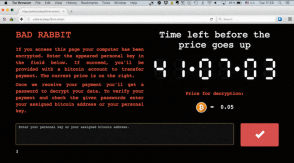
Ransomware Bad Rabbit descriere si modalitate de preventie a infectiei.
Oct
16,
2022
Cum să vă protejați împotriva răscumpărării WannaCry si tot ce trebuie să știți despre atacul global de răscumpărare.
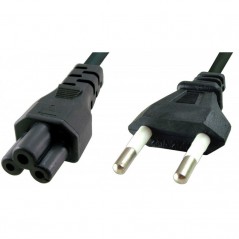
Găsirea cablului potrivit pentru bateria laptopului tău este crucială pentru un sistem stabil care nu se va deconecta la nesfârșit sau nu va suprasolicita încărcătorul. În acest ghid, vei afla cum să verifici compatibilitatea, cele mai importante specificații tehnice și cum să instalezi corect cablul - astfel vei proteja bateria și vei evita supraîncălzirea sau deconectările nedorite.
Pentru a funcționa perfect, cablul trebuie să aibă mufa și conectorul exact ca cele ale laptopului tău. Fiecare model necesită o combinație specifică de tensiune, curent și tip de conector - dacă nu sunt corecte, poți afecta echipamentul. Cunoscând aceste detalii, poți evita achiziții greșite și prelungi durata de viață a componentelor.

Mufa dreaptă de 5.5/2.5 mm funcționează la 16V/4.5A, oferind aproximativ 72W - ideală pentru laptopuri business și modele mid-range. Verifică aceste detalii pe eticheta încărcătorului sau în manual. Dacă alegi dimensiunile corecte, eviți deteriorarea portului și ai o conexiune sigură.
Orientarea corectă a mufei se verifică ușor privind portul laptopului și consultând manualul. Mufele drepte trebuie să fie îndreptate spre spatele laptopului, evitând ruperea firelor. Dacă cablul nu se potrivește, riști scurtcircuite, supraîncălzire sau deteriorarea rapidă a bateriei.
Mufele în unghi drept (90°) sunt perfecte pentru spații mici, reducând presiunea asupra cablului și prevenind ruperea în timp. Sunt ideale pe birouri aglomerate sau dacă folosești laptopul în călătorii.
Cablurile cu mufă în unghi drept de 3.5/1.5 mm (12V/3A) sunt făcute pentru notebook-uri subțiri sau tablete. Cei 1.5m lungime sunt suficienți pentru birou, dar pentru prezentări poți opta pentru 2m.
Dell și HP folosesc conectori unici cu sisteme de verificare a adaptorului. Acestea verifică dacă încărcătorul are aceeași tensiune și curent ca laptopul, prevenind daune.
Deși unele modele mai noi (cum ar fi Dell XPS sau Lenovo ThinkPad) pot fi încărcate prin USB-C, cablul intern rămâne esențial pentru baterie și managementul energetic. Cablurile USB-C au fire separate pentru alimentare și date, iar cele prea lungi pot cauza pierderi de tensiune.
| Tip mufă | Dimensiuni (mm) | Tensiune/Curent | Putere (W) | Utilizare tipică |
| Dreaptă standard | 5.5/2.5 | 16V/4.5A | 72W | Business mid-range |
| Dreaptă gaming | 7.9/5.4 | 20V/4.5A | 90W | Gaming/Workstation |
| Unghi drept compact | 5.5/1.7 | 19V/1.58A | 30W | Ultrabook |
| Dell special | 5.5/2.5 | 20V/3.5A | 70W | Dell consum mediu |
| HP/Compaq clasic | 4.75+4.2/1.6 | 18.5V/3.5A | 65W | HP modele vechi |
Pentru a măsura exact mufa, folosește un șubler digital și compară cu specificațiile oficiale. Dacă alegi cabluri aftermarket, testează-le întâi pentru a te asigura că nu provoacă probleme în timp.
Parametrii electrici ai încărcătorului de laptop joacă un rol crucial în eficiența încărcării bateriei, protecția componentelor și durata de viață a dispozitivului. O alegere necorespunzătoare a acestora poate duce la defecte ale sistemului de alimentare și la scăderea autonomiei laptopului. Pentru o selecție optimă, este esențial să te uiți la tensiune, curent, grosimea cablului și calitatea materialelor.

Este vital să alegi un încărcător cu tensiunea exactă cerută de laptop. Dacă tensiunea este prea mare, bateria se poate supraîncălzi și se degradează rapid. Dacă este prea mică, încărcarea nu se va finaliza corect. Verifică întotdeauna valoarea scrisă pe adaptor și compar-o cu cea recomandată de producător.
În funcție de utilizare, laptopul poate consuma între 20W (navigare ușoară) și peste 100W (gaming sau editing video). Dacă încărcătorul este prea slab, bateria se va descărca chiar și când laptopul este conectat la priză. De asemenea, dacă adaptorul devine prea fierbinte (peste 60°C), poate fi un semn că nu este compatibil.
Calitatea cablului influențează direct performanța încărcării. Cablurile subțiri (AWG 24) nu pot transporta suficient curent fără pierderi, iar cele mai groase (AWG 20) gestionează până la 5A fără probleme.
Un cablu bun are de obicei un conector fix ca să nu se deconecteze accidental. Dacă ai nevoie de componente de înlocuire, poți găsi opțiuni calitative pe acest site, inclusiv cabluri cu protecție împotriva interferențelor.
Produse recomandate
Pentru o instalare corectă a cablului de baterie, este esențial să acorzi atenție detaliilor, să respecti regulile de siguranță și să urmezi instrucțiunile producătorului. Asigură-te că aliniezi perfect pinii, aplici o tensiune moderată asupra firelor și testezi funcționalitatea finală. Astfel, vei garanta o funcționare stabilă a laptop-ului și vei prelungi durata de viață a componentelor sensibile.

Înainte de a începe, deconectează laptop-ul de la alimentator și, dacă este posibil, scoate bateria. Pentru a evita descărcările electrostatice, atinge un obiect metalic împământat. Instrumentele necesare includ o șurubelniță Phillips #0, pensete antistatice și o brățară de împământare.
Fotografiază fiecare etapă ca referință vizuală. Când scoți conectorul, trage ușor de carcasă, nu de fire. Inspectează portul bateriei pentru a verifica dacă pinii sunt în poziție corectă, fără urme de coroziune sau impurități care ar putea afecta încărcarea.
Conectorul ar trebui să se încadreze fără efort, iar un click ușor indică fixarea corectă. Nu forța niciodată pinii, deoarece aceștia se pot deteriora ușor. Sistemul de blocare asimetric asigură montarea în poziția potrivită.
Așează cablul fără a-l îndoi prea mult și evită zonele fierbinți ale laptop-ului, cum ar fi adaptorul sau procesorul. Fixează-l în canalele carcasei pentru a reduce vibrațiile care ar putea duce la deconectări accidentale.
După ce ai terminat instalarea, reconectează alimentatorul și pornește laptop-ul. Verifică dacă LED-urile de încărcare funcționează corect și dacă bateria este recunoscută în BIOS. Accesează meniul BIOS (apăsând F2, F12 sau DEL) și controlează secțiunea Battery Information pentru a verifica starea încărcării.
Efectuează un ciclu complet de încărcare (0–100%) pentru calibrare. Monitorizează temperatura în zona bateriei și a adaptorului - aceasta nu ar trebui să depășească 45°C. În medii umede sau la temperaturi ridicate, evită utilizarea prelungită pentru a preveni probleme de siguranță.
Pentru a-ți identifica cablul perfect compatibil, verifică specificațiile exacte ale laptopului tău - tensiunea, curentul și tipul de conector (inclusiv numărul de pini). Poți utiliza codul OEM sau seria dispozitivului pentru a găsi informațiile necesare în manualul producătorului. De exemplu, cablul cu codul 06GPHT de la Dell Latitude 7300 funcționează și pentru modelul E7300, ceea ce simplifică procesul de achiziție.
Două componente vitale pentru alimentarea laptopului:
La BestService-IT.ro găsești cele mai bune soluții pentru alimentare laptop:
Fiecărui produs i se aplică teste riguroase pentru a asigura siguranță și performanță optimă la încărcare.
Distribuie acest articol:






Află care solid-state drive se potrivește bugetului tău. Comparație detaliată SSD NVMe vs SATA vs HDD: capacitate, viteză de citire și utilizări recomandate.
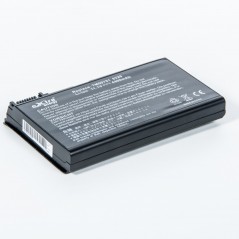
Comandă acumulatori si baterii laptop originale sau compatibile. Baterii ASUS, HP, Dell cu garanție și livrare gratuită. Preturi avantajoase.