Oct
16,
2022
De ce preferă românii să cumpere componente pentru laptop și desktop în loc de sisteme noi sigilate? Analizăm tendințele pieței IT în 2026, ...

O gama de peste 20.000 de produse, cu o varietate foarte mare
O gama de peste 20.000 de produse, cu o varietate foarte mare
Oct
16,
2022
De ce preferă românii să cumpere componente pentru laptop și desktop în loc de sisteme noi sigilate? Analizăm tendințele pieței IT în 2026, ...
Oct
16,
2022
Windows este cu adevărat sigur pentru online banking? Află de ce experții recomandă Linux de pe USB pentru tranzacții și cum poți să îți protejezi ...
Oct
16,
2022
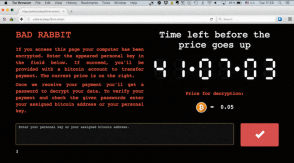
Ransomware Bad Rabbit descriere si modalitate de preventie a infectiei.
Oct
16,
2022
Cum să vă protejați împotriva răscumpărării WannaCry si tot ce trebuie să știți despre atacul global de răscumpărare.
Când capacul laptopului devine instabil sau ecranul prezintă linii întrerupte, problema se află de obicei în balamale sau în panglica display. BestService-IT.ro înțelege cât de enervant este să lucrezi cu un ecran care tremură sau afișează defecte vizuale care îți afectează productivitatea. În continuare, vei descoperi cum să alegi rapid panglica display LVDS corectă, cum să identifici balamale compatibile și cum să decizi dacă ai nevoie de un cablu LVDS sau EDP, astfel încât să-ți repari singur laptopul fără cheltuieli inutile.
Pentru o alegire corectă, este esențial să înțelegi diferențele dintre tehnologiile de transmisie video și să verifici specificațiile exacte ale laptopului tău. Mulți utilizatori comandă piese nepotrivite pentru că nu verifică conectorii, numărul de pini sau lungimea cablurilor înainte de achiziție, pierzând timp și bani. Mai jos găsești toate detaliile esențiale pentru a comanda din prima cablul perfect compatibil.
Tehnologia LVDS echipează în principal laptopuri fabricate înainte de 2012 și este optimizată pentru rezoluții HD standard (1366×768 pixeli). Cablurile EDP au devenit standardul pentru modelele mai recente, acceptând rezoluții Full HD, 4K și rate de reîmprospătare mai înalte, reducând în același timp consumul de energie cu aproximativ 25%. Principala diferență constă în modul de transmisie: LVDS folosește mai multe perechi de fire pentru fiecare canal de culoare, în timp ce EDP comprimă datele video într-un flux digital mai eficient.
Pentru a identifica tipul corect, verifică manualul tehnic sau examinează conectorul existent, deoarece panglica display LVDS sau EDP trebuie să se potrivească perfect cu portul de pe placa de bază. Dacă conectezi un cablu LVDS într-un port EDP, ecranul va rămâne complet negru, chiar și dacă restul componentelor sunt în regulă. Fotografiază conectorii înainte de demontare și compară-i cu informațiile furnizorului pentru a evita greșeli.
| Caracteristică | LVDS | eDP |
| Rezoluție maximă | 1920×1080 (Full HD) | 3840×2160 (4K) și peste |
| Consum energetic | Standard | Cu 20-30% mai mic |
| Număr tipic de pini | 30-pin | 40-pin |
| Laptopuri compatibile | Modele pre-2012 | Modele post-2012 |
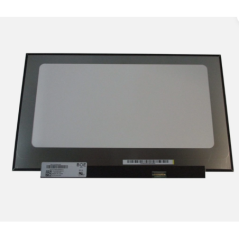
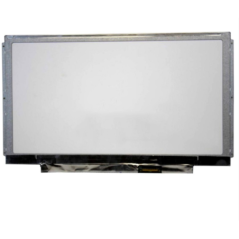
Pentru a găsi rapid cablul potrivit sau balamale noi, catalogul nostru oferă filtre exacte după model și serie, eliminând riscul comenzilor greșite. Fiecare cablu este testat înainte de expediere, iar pachetul include instrucțiuni detaliate care ușurează montajul conectorilor fără a deteriora ecranul. Dacă ai nevoie și de un panou nou, verifică acest laptop display 14 inch slim 1366 x 768 HD brackets 30-pin, recomandat pentru laptopuri de 14 inch.
Numărul de pini influențează lățimea de bandă și compatibilitatea cu panoul LCD, iar confundarea între 30-pin și 40-pin este o problemă frecventă. Cablul display LVDS de 30-pin este conceput pentru rezoluții HD și laptopuri cu diagonală până la 15,6 inch din perioada 2008-2012. Cele mai recente modele folosesc cabluri de 40-pin, care suportă rezoluții mai mari, touchscreen și panouri IPS.
Numără contactele metalice ale conectorului sau verifică codul piesei imprimat pe panglică, cum ar fi DD0BLILC130 pentru Toshiba Satellite 30-pin. Dacă alegi un conector incompatibil, acesta nu se va potrivi fizic cu portul, iar ecranul nu va funcționa, așa că verificarea în detaliu te poate scuti de retururi inutile.
Identificarea corectă a unui cablu defect te poate ajuta să economisești bani, înlocuind doar panglica în loc de întregul panou LCD. Simptomele apar treptat, pe măsură ce firele interne se uzează din cauza ridicării repetate a capacului.
Un test simplu constă în conectarea laptopului la un monitor extern. Dacă imaginea externă este clară, dar cea de pe ecranul intern persistă, cauza este în cablu, conectori sau balamale. Inspectează zona de îndoire a panglicii pentru crăpături în izolație și înlocuiește cablul imediat pentru a preveni daune suplimentare.
Calitatea imaginilor, unghiurile de vizualizare, consumul de energie și compatibilitatea cu software-ul de calibrare depind de tipul de panel. Dacă alegi un model diferit de cel original, riscul de performanță slabă crește. Ține cont de activitățile principale: editare foto, gaming sau navigare pe internet - fiecare cerință necesită un anumit tip de tehnologie.

Panourile TN se găsesc la laptopurile entry-level și cele pentru gaming competitiv, oferind răspuns rapid (1-3 ms), dar cu culori mai slabe și unghiuri de vizualizare limitate. Panourile IPS păstrează culori precise și unghiuri largi de 178°, deși au timp de răspuns mai mare (4-6 ms). OLED oferă contrast ridicat și negru adânc, dar prețul este cu 50-70% mai mare și există riscul de burn-in pe elementele statice.
Află detalii despre display laptop compatibil cu balamale, panglică display și rama originală. Fiecare model este testat pentru conectori, balamale și cabluri lvds/edp. Alegerea potrivită evită problemele cu driverele video și menține calibrarea culorilor de fabrică.
Un display lvds IPS montat pe un model proiectat pentru TN poate necesita ajustări de culoare și poate avea luminozitate neuniformă. Verifică mereu codul panoului original (ex. LP156WF7) și comandă un înlocuitor cu același cod sau echivalent certificat, asigurând o instalare fără probleme de cabluri sau balama.
Înainte de montaj, verifică pixelii morți și uniformitatea iluminării pe un fundal alb timp de câteva minute. Testează panoul în afara carcasei pentru a evita deteriorarea balamalelor sau a cablurilor.
Diagonala trebuie să se potrivească perfect în carcasă, cu o toleranță maximă de 0,5 mm. Un ecran de 15.6" măsoară 394 mm pe diagonală - orice altă dimensiune poate provoca probleme.
Majoritatea laptopurilor folosesc raportul 16:9, dar unele modele business au 16:10 pentru mai mult spațiu vertical. Asigură-te că placa video suportă rezoluția aleasă: 4K pe grafică veche poate cauza latență, iar HD pe GTX 1650 subutilizează performanța. Pentru modelele de 13.3" cu 40-pin, verifică prezența ramei laterale pentru o fixare sigură.
Rezoluția actuală poate fi verificată în setările Windows/macOS sau pe eticheta din spatele panoului original. Codurile "FHD" (1920x1080), "HD" (1366x768) și "UHD" (3840x2160) indică rezoluția. Panourile 4K necesită cablu edp 40-pin, în timp ce Full HD funcționează cu panglică display lvds de 30-pin.
Produse recomandate
Înlocuirea corectă a balamalelor și a panglicii display necesită atenție maximă și respectarea riguroasă a etapelor de demontare. Acest lucru te va ajuta să eviți deteriorarea pieselor fragile, a componentelor sensibile și costuri inutile pentru reparații suplimentare. Mai jos găsești un ghid detaliat care explică pas cu pas cum să efectuezi montajul perfect de la prima încercare.
Începe prin a deconecta laptopul Dell de la sursă și a scoate bateria - astfel elimini orice risc de scurtcircuit. Pentru modelele precum Latitude sau Inspiron, va trebui să desfaci cele 8-12 șuruburi de pe capacul inferior - așează-le în ordine pentru reasamblare ușoară. Cablul display se deconectează ridicând ușor clema cu o pensetă din plastic - evită să tragi, deoarece poți deteriora conectorii sensibili. Descoperă gama noastră completă de balamale și panglici pentru display, fiecare set includând toate componentele necesare pentru un montaj profesionist.
Efectuează teste după fiecare etapă majoră pentru a evita reasamblări inutile. După montarea balamalelor, verifică mișcarea capacului - deschide-l și închide-l de mai multe ori, ascultând eventuale zgomote anormale. La modelele mai vechi, verifică starea șasiului - dacă este crăpat, aplică epoxy înainte de înșurubare finală.
Curăță contactele cu grijă folosind alcool izopropilic 99% și o perie antistatică. Atenție la orientarea cablului - o montare inversă poate distruge permanent conectorii. Asigură-te că panglica display trece corect prin balama stângă și că are lungimea optimă pentru a nu fi tensionată.
Fixează cablul folosind clemele originale sau bandă Kapton pentru stabilitate. Evită îndoiri bruște sub 90° și asigură-te că cablul nu trece prin zone cu temperaturi ridicate. Înainte de a închide carcasa, pornește laptopul și verifică calitatea imaginii pe ecran.
Inspectează vizual toate conexiunile - fiecare conector trebuie să fie bine poziționat. Pentru testul inițial, pornește laptopul fără capacul inferior pe o suprafață antistatică și verifică funcționarea ecranului LCD în primele 30 de secunde.
Testează mișcarea balamalei deschizând și închizând capacul de cel puțin 20 de ori - ar trebui să mențină perfect orice unghi între 90 și 150°. După primele 10 cicluri, verifică strângerea șuruburilor - acestea pot deveni ușor slăbite.
Dacă apar linii pe ecran la anumite unghiuri, probabil panglica display este tensionată. Flicker-ul persistent indică probleme la nivelul conectorilor, iar petele negre permanente sunt semne ale unui ecran defect. Documentează orice problemă pentru diagnostic rapid.
Când alegi între piese noi originale și componente second-hand pentru laptopul tău Asus, trebuie să ții cont de vechimea dispozitivului, bugetul disponibil și nivelul de fiabilitate dorit. Modele precum Asus VivoBook și TUF Gaming au o gamă bogată de piese second-hand disponibile, permițând economii substanțiale fără compromisuri majore de calitate - dacă verificarea este făcută corespunzător.
Pentru a verifica o carcasă sau un set de balamale second-hand, începe prin a examina atent inserțiile metalice pentru fisuri mici. Strânge manual ansamblul pentru a detecta orice joc excesiv. Pentru panourile LCD recondiționate, testează-le timp de minim 30 de minute pe un fond alb, urmat de un test pe fond negru pentru a identifica probleme de iluminare neuniformă sau light bleeding. Găsește aici balamale compatibile pentru laptopuri Acer, Dell, Asus și HP, toate verificate în prealabil.
Un set de balamale second-hand testate pentru Asus VivoBook poate costa între 60-80 lei, comparativ cu 150-200 lei pentru piese noi - o economie de aproximativ 55%. Cea mai eficientă abordare combină utilizarea de balamale și carcasă recondiționate cu panglică display, șuruburi și cablu noi, obținând astfel fiabilitate ridicată la un cost redus cu circa 40%.
Piesele second-hand vândute de profesioniști includ de obicei o garanție de 30 de zile pentru defecte ascunse, excluzând însă daunele provocate de montaj incorect sau utilizare inadecvată. Pentru componente Asus și alte mărci premium, clienții beneficiază de dreptul de returnare în 14 zile pentru orice balama, conector sau altă piesă care nu corespunde specificațiilor indicate, cu rambursare integrală.
Fotografiile făcute componentelor înainte de montaj servesc drept dovadă a stării inițiale și ușurează rezolvarea eventualelor dispute. Recomandăm testarea imediată după primire, înainte de a demonta laptopul, pentru a identifica rapid orice problemă. Echipa noastră de suport tehnic oferă asistență pas cu pas prin telefon în zilele lucrătoare pentru montaj, diagnosticare la distanță și confirmarea compatibilității tuturor pieselor.
Procedură sigură pentru montaj: Începe prin a deconecta complet laptopul și a scoate bateria. Fotografiază amplasarea șuruburilor pentru a evita greșeli la reasamblare. Folosește un instrument neconductiv (cum ar fi o pensetă cu vârf de cauciuc) pentru a desface cu atenție carcasa. Atenție la balama care fixează cablu LVDS - nu trage, ci desprinde-l cu grijă. Curăță orice urmă de murdărie de pe piese le noi folosind alcool izopropilic. La strângerea șuruburilor, menține un cuplu de 0,3-0,5 Nm. Testează funcționalitatea prin deschiderea și închiderea ecranului de cel puțin 20 de ori înainte de a închide definitiv carcasa.
Pentru a identifica cablul LVDS sau EDP potrivit, verifică trei aspecte critice: numărul de pini, lungimea exactă a cablului și tehnologia utilizată de panoul LCD. Introdu în motorul de căutare modelul exact al laptopului tău (de exemplu: Acer Nitro 5 AN515-42) pentru a găsi piese specifice. Dacă ai îndoieli, fă fotografii detaliate cu conectori și trimite-le nouă - promitem răspuns în maximum 24 de ore cu exact ce componentă ai nevoie.
Iată o analiză realistă a costurilor:
- Cablu LVDS nou: 40-80 lei
- Set balame originale: 80-200 lei
- Panou LCD complet: 300-800 lei
Pentru laptopuri de peste 2000 lei, investiția în piese noi are sens - prelungești viața dispozitivului cu 2-3 ani la o fracțiune din prețul unui laptop nou. La modele mai ieftine (sub 1000 lei), recomandăm o combinație de piese second-hand verificate pentru carcasă și balame cu cablu noi, reducând semnificativ costul total.
Distribuie acest articol: